Aquí os muestro una infografía sobre internet que he realizado con infogr.am. Tengo que señalar que no todas las opciones que nos ofrece la web son gratuitas.
jueves, 25 de mayo de 2017

jueves, 18 de mayo de 2017
Presentación multimedia del Sistema Solar.
Aquí os dejo una presentación multimedia del Sistema Solar.
Picha aquí para poder descargartela.

También puedes pinchar en la imagen adjuntada (primera diapositiva de la presentación) para descargartela.
Picha aquí para poder descargartela.
También puedes pinchar en la imagen adjuntada (primera diapositiva de la presentación) para descargartela.
lunes, 3 de abril de 2017
Fotomontaje con GIMP
Para crear el fotomontaje (con GIMP) mostrado en la parte inferior de esta entrada hay que seguir los siguientes pasos:

- En primer lugar debemos pensar una idea original. Una vez decidida, buscamos una imagen que nos sirva de fondo y las imágenes de las cuales queremos obtener las caras de las personas.
- Abrimos en Gimp el archivo donde se encuentran las caras de las personas que queremos recortar y las recortamos con las tijeras, haciendo clic finalmente en el interior de la zona recortada.
- Abrimos el archivo con la imagen que nos va a servir de fondo y mediante la opción pegar del menú editar pegamos las caras sobre el fondo.
- Una vez pegadas las caras podemos redimensionar y rotarlas para que parezca real.

martes, 21 de marzo de 2017
Tipos de imágenes
Existen 4 tipos de imágenes con diferentes características, que las hacen propias para diferentes fines:
- Imágenes rasterizadas o mapas de bits (bitmap): están formadas por multitud de puntos que, en su conjunto, definen la imagen final. Cada uno de estos puntos tiene un color determinado, un brillo,... Los archivos de estas imágenes contienen información de la imagen en una matriz de puntos (píxeles), denominada raster. Al guardar una imagen bitmap en un archivo, se almacenan las características de todos los puntos que la constituyen. Imágenes de este tipo son las obtenidas al digitalizar con un escáner o las fotografías tomadas con una cámara digital.

- Imágenes vectoriales: están creadas con multitud de vectores u objetos individuales, cada uno de los cuales tiene su propia definición. Los archivos de este tipo de imágenes guardan la definición de todos sus componentes mediante expresiones matemáticas, por lo que normalmente estas imágenes tienen menor tamaño al de las de tipo bitmap.

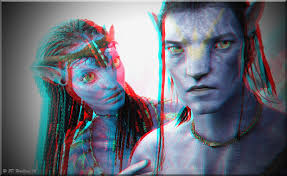
- Imágenes 3D: estas imágenes están creadas con diversas técnicas, pero su propósito es siempre transmitir la pryección de algo visual en un espacio tridimensional. Además suelen estar ligadas a las animaciones. Para poder ver con calidad la siguiente imágen tendríamos que utilizar gafas especiales.

- Imágenes animadas (animaciones): permiten transmitir una secuencia en movimiento sin sonido, por lo que constituyen una primera aproximación a los vídeos. Estas imágenes están constituidas por un conjunto de imágenes estáticas que se van alternando, de forma secuencial, cada periodo de tiempo especificado. La primeras animaciones estaban compuestas por imágenes simples; sin embargo, han aparecido nuevas técnicas que permiten crear animaciones realmente espectaculares. Las más utilizadas hoy en día en internet son las animaciones flash.


Toda la información de esta entrada ha sido obtenida de mi libro de TIC de 1º Bach de la editorial ANAYA.
Espero que os sirva de gran ayuda!!
jueves, 9 de febrero de 2017
Hoja de cálculo: Factura de la luz
En esta entrada voy a explicar como realizar una factura de electricidad mediante la hoja de cálculo de LibreOffice Calc:

También os dejo el enlace para poder descargarlo (pinchar aquí).
Espero que os sea útil y os sirva de gran ayuda!!!
- En primer lugar debemos insertar los datos de la factura de la electricidad de casa.
- Después, tenemos que introducir las fórmulas correspondientes a cada cálculo en la línea de entrada para obtener las cifras de la factura (hay que tener en cuenta que los números estén en formato moneda).
- Seguidamente, podemos modificar el aspecto de la hoja de cálculo insertando nuevas columnas o filas, modificando el ancho o la altura de estas, uniendo celdas, poniendoles colores, etc.
- También podemos hacer que desaparezcan las líneas de las celdas del fondo, para ello se selecciona la opción de activar o desactivar la cuadrícula para hoja actual.
- Si se desea añadir boldes a las celdas hay que seleccionar las celas deseadas y pinchando el botón derecho del ratón, se hace click en la opción formato de celdas y por último bordes.
- Para finalizar, podemos hacer una captura a la hoja de cálcula mediante el botón Imp Pant del teclado y por último también podemos recortarla con el editor de imágenes Gimp.
También os dejo el enlace para poder descargarlo (pinchar aquí).
Espero que os sea útil y os sirva de gran ayuda!!!
viernes, 13 de enero de 2017
Horario con Writer
En esta entrada voy a explicar como realizar un horario de clase mediante el procesador de texto Writer, ya que todos lo años al empezar el nuevo curso es algo que siempre hacemos y de esta forma nos podemos ahorrar mucho tiempo:
Aquí adjunto el horario que yo misma he realizado con Writer, espero que os sirva de ayuda:

- Insertamos la tabla en el menú Insertar/Tabla e indicar el número de filas y columnas que deseamos tener en ella.
- Escribir el contenido deseado en cada celda haciendo clic en cada una de ellas o también podemos usar la tecla Tab para poder escribir en la siguiente celda.
- Además podemos modificar el aspecto de la tabla añadiendo colores, cambiando el tipo de letra, etc. Si queremos cambiar el color de varias celdas a la vez debemos seleccionarlas con el cursor y después hacer clic en el color deseado en la barra de herrramientas situada en la parte superior.
- Si queremos unir varias celdas (como es el caso de la celda del recreo) tenemos que seleccionar las celdas que queremos unir, hacer clic en el menú Tabla/Unir celdas.
Aquí adjunto el horario que yo misma he realizado con Writer, espero que os sirva de ayuda:

lunes, 19 de diciembre de 2016
Texto periodístico writer
En esta entrada vamos a explicar como realizar un texto periodístico en el procesador Writer de Linux:
Si seguimos correctamente todo el proceso explicado, obtendremos un texto periodístico de calidad.

(He obtenido toda la información de esta entrada en mi libro de texto "Anaya" de la asignatura de TIC y quiero señalar que los datos del texto periodístico adjunto son totalmente inventados).
Espero que os haya servido de gran ayuda!!!
- Primeramente debemos hacer clic en Formato y seguidamente en Columnas, para dividir el texto en columnas, o también puedes seleccionar todo el texto, una vez terminado, y hacer el proceso ya explicado.
- Elegir el número de columnas en las que queremos que se divida nuestro texto.
- Modificar las diferentes características de las columnas, como por ejemplo la distancia de separación entre ellas.
- Hacer clic en Aceptar para aplicar todos los cambios deseados.
- Insertar la imagen en el procesador de texto mediante la opción A partir de archivo del menú Insertar/Imagen.
- Pulsar el botón derecho del ratón y hacer clic en Ajustes y Ajuste de página para seleccionar el estilo de ajuste deseado.
- Seleccionando una de las posibilidades que ofrece la opción Alineación o moviéndola conseguimos situar la imagen en el lugar que queremos.
Si seguimos correctamente todo el proceso explicado, obtendremos un texto periodístico de calidad.
(He obtenido toda la información de esta entrada en mi libro de texto "Anaya" de la asignatura de TIC y quiero señalar que los datos del texto periodístico adjunto son totalmente inventados).
Espero que os haya servido de gran ayuda!!!
Suscribirse a:
Entradas (Atom)